Personnaliser et mettre en ligne votre site
Aucune connaissance technique nécessaire. Comptez une trentaine de minutes entre le téléchargement et votre site en ligne.
Ouvrir le dossier
Après l'achat, vous recevez un lien de téléchargement. Enregistrez le fichier .zip, puis faites un clic droit et Extraire tout (Windows) ou double-cliquez dessus (Mac). Vous obtenez un dossier qui contient tout le site.
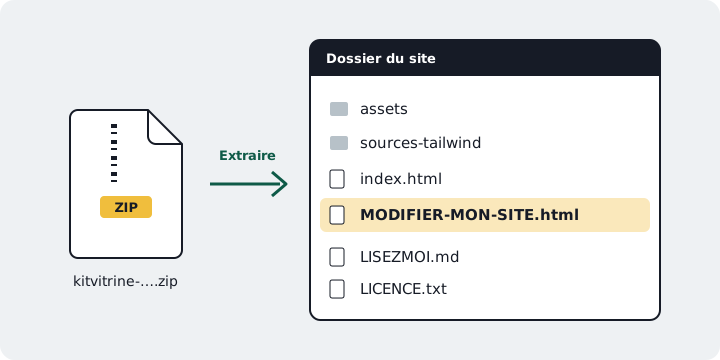
Le fichier à ouvrir pour modifier vos textes est surligné. Modifier les textes, directement sur la page
Double-cliquez sur MODIFIER-MON-SITE.html : votre site s'ouvre dans votre navigateur avec un bandeau « Mode édition ». Cliquez sur n'importe quel texte et tapez par-dessus : nom, slogan, tarifs, horaires, avis, questions fréquentes.
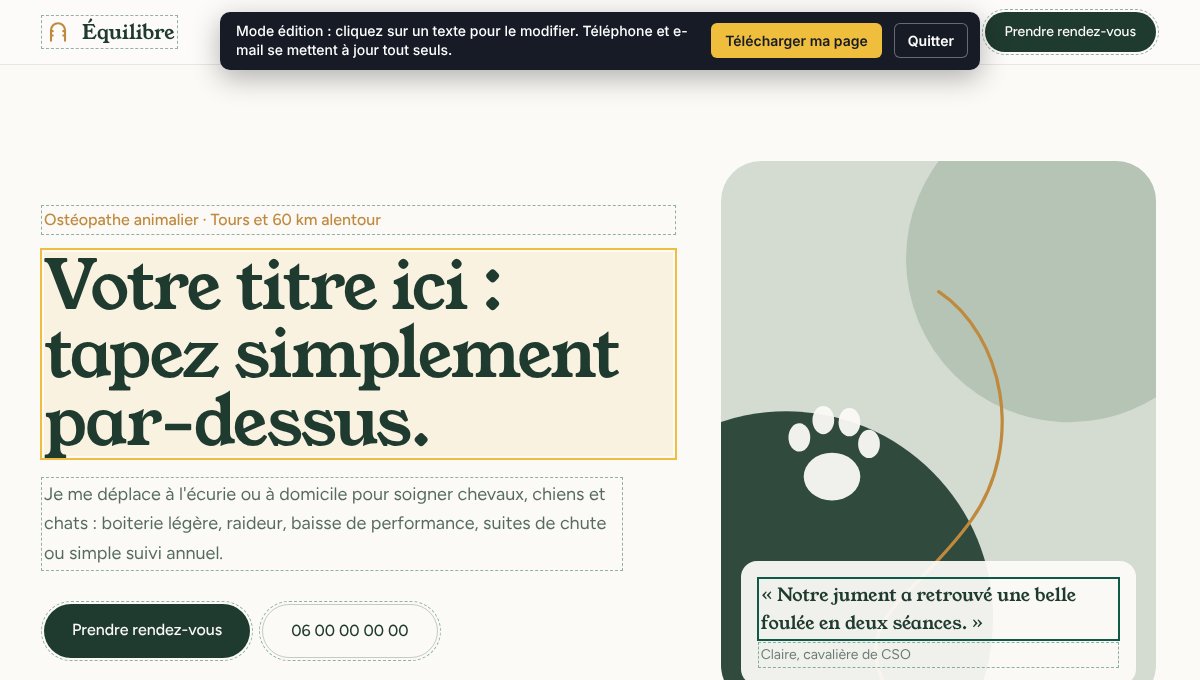
Le texte en cours de modification est encadré en jaune. Les pointillés montrent ce qui est modifiable. Le numéro de téléphone et l'adresse e-mail se mettent à jour partout où l'on clique dessus. Vous pouvez essayer ce mode sur la démo de chaque template avant d'acheter, avec le bouton Essayer l'édition.
Enregistrer vos modifications
Cliquez sur Télécharger ma page. Un fichier index.html arrive dans vos Téléchargements : déplacez-le dans le dossier du site et acceptez de remplacer l'ancien.

Pensez à télécharger avant de fermer l'onglet : le navigateur vous prévient s'il reste des modifications. Mettre le site en ligne avec Netlify Drop
C'est la solution la plus simple, et elle est gratuite. Ouvrez app.netlify.com/drop et glissez le dossier du site dans la zone prévue. Pas besoin de compte pour commencer.
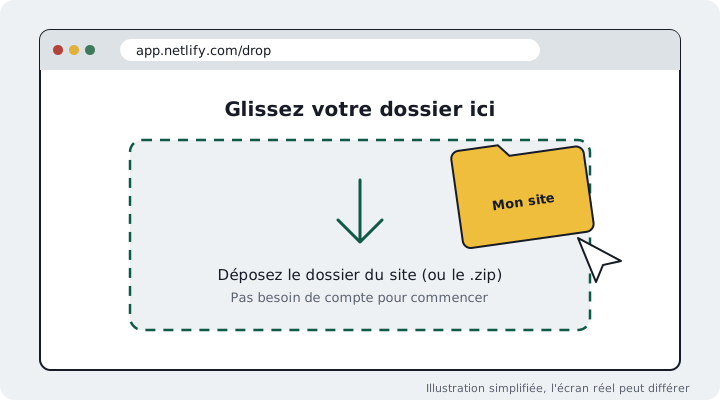
Glissez le dossier entier, pas seulement le fichier index.html. Votre site est en ligne en quelques secondes, à une adresse attribuée automatiquement. Créez un compte gratuit pour le conserver : vous pourrez ensuite renommer l'adresse, et republier en glissant à nouveau le dossier après chaque modification.
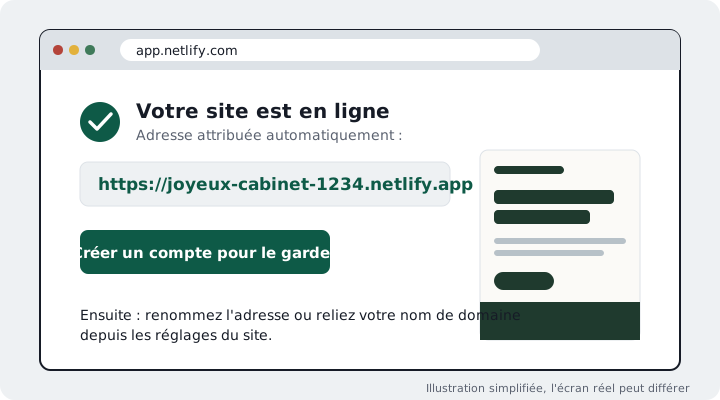
Illustration simplifiée : les écrans de Netlify peuvent évoluer, mais les étapes restent les mêmes. Vous avez déjà un hébergeur (OVH, o2switch, Ionos…) ? Envoyez le contenu du dossier par FTP ou par le gestionnaire de fichiers de votre espace client.
Relier le formulaire de contact
Le formulaire n'envoie rien tant qu'il n'est pas relié à un service. Sur Netlify, ouvrez index.html avec le Bloc-notes, cherchez
<formet ajoutezdata-netlify="true"juste après. Les messages arrivent dans votre espace Netlify et par e-mail. Ailleurs, utilisez Formspree (gratuit) et remplacezaction="#"par l'adresse qu'il vous donne.Ajouter vos mentions légales et votre adresse
Les mentions légales sont obligatoires pour un site professionnel en France : nom ou raison sociale, adresse, SIRET, contact et hébergeur. Le lien prévu en bas de page est là pour ça.
Pour une adresse à votre nom (moncabinet.fr), achetez le nom de domaine chez un registraire (une dizaine d'euros par an), puis reliez-le depuis les réglages de votre site sur Netlify.
Pour aller plus loin : changer les couleurs
Les couleurs et les polices se règlent dans sources-tailwind/tailwind.config.js, puis la feuille de style se recompile avec Node.js en deux commandes. Tout est expliqué dans le fichier LISEZMOI.md du dossier.